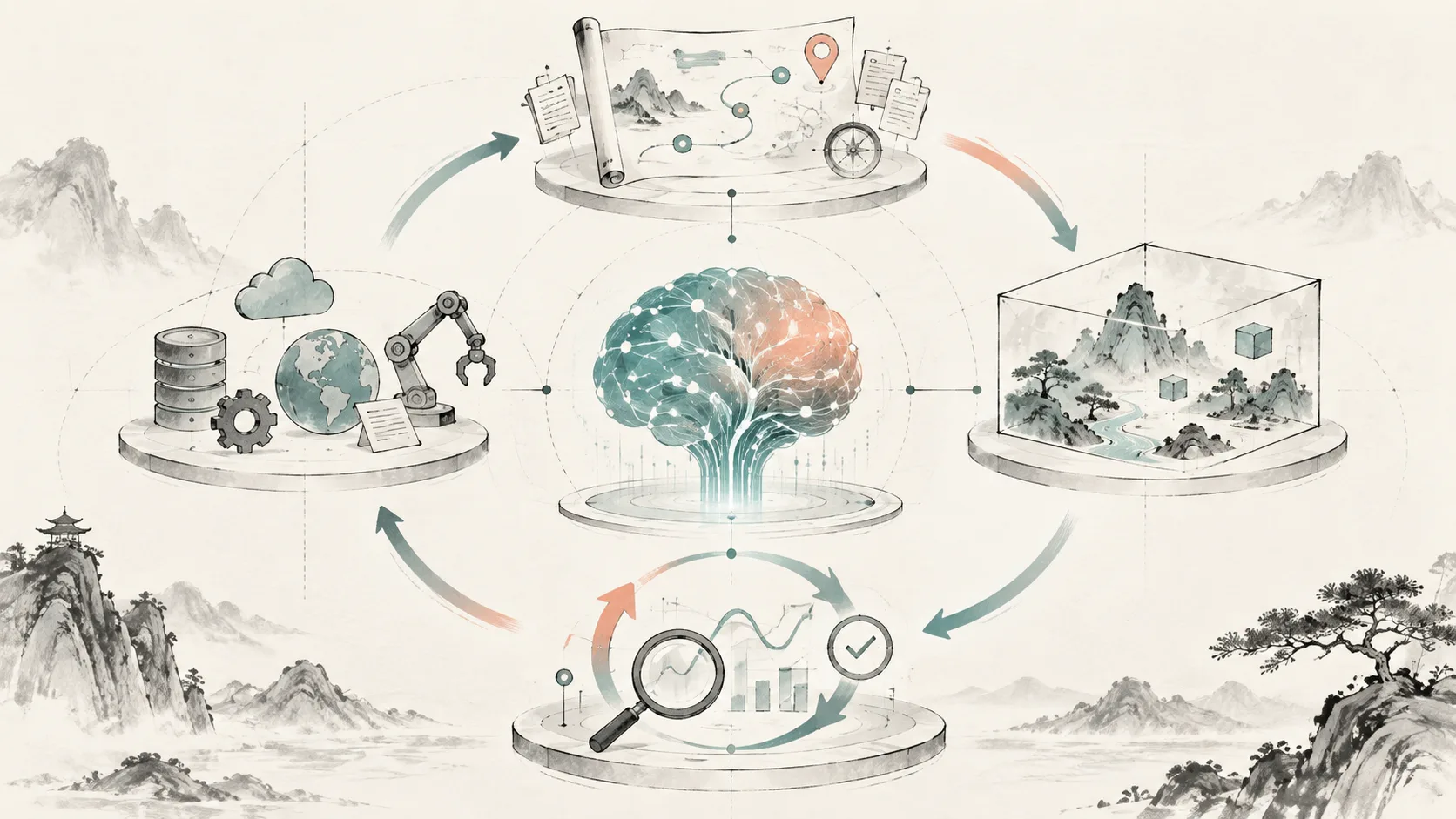
RAG 檢索增強生成流程概念圖:問題、文件、檢索、證據、模型與回答。操作示意圖/非官方介面截圖。
RAG 檢索增強生成

RAG 是什麼?檢索增強生成、來源引用與驗收方法

RAG 是什麼?一句話說,RAG(Retrieval-Augmented Generation,檢索增強生成)會在模型回答前,先從外部資料找出和問題相關的內容,再把這些內容連同問題送進生成流程。它不是重新訓練模型,也不是把整份文件不加整理地貼進 Prompt。 這個差異聽起來不大,實際上會改變你排查 AI 回答的方式。回答錯了,問題可能出在資料沒有進來、搜尋找錯段落、權限讓模型看不到資料、來源本身已經過期,或模型拿到正確內容後仍然自行補了一句。只盯著最後那段文字,通常很難知道是哪一層出了問題。

Continue ReadingRAG 是什麼?檢索增強生成、來源引用與驗收方法
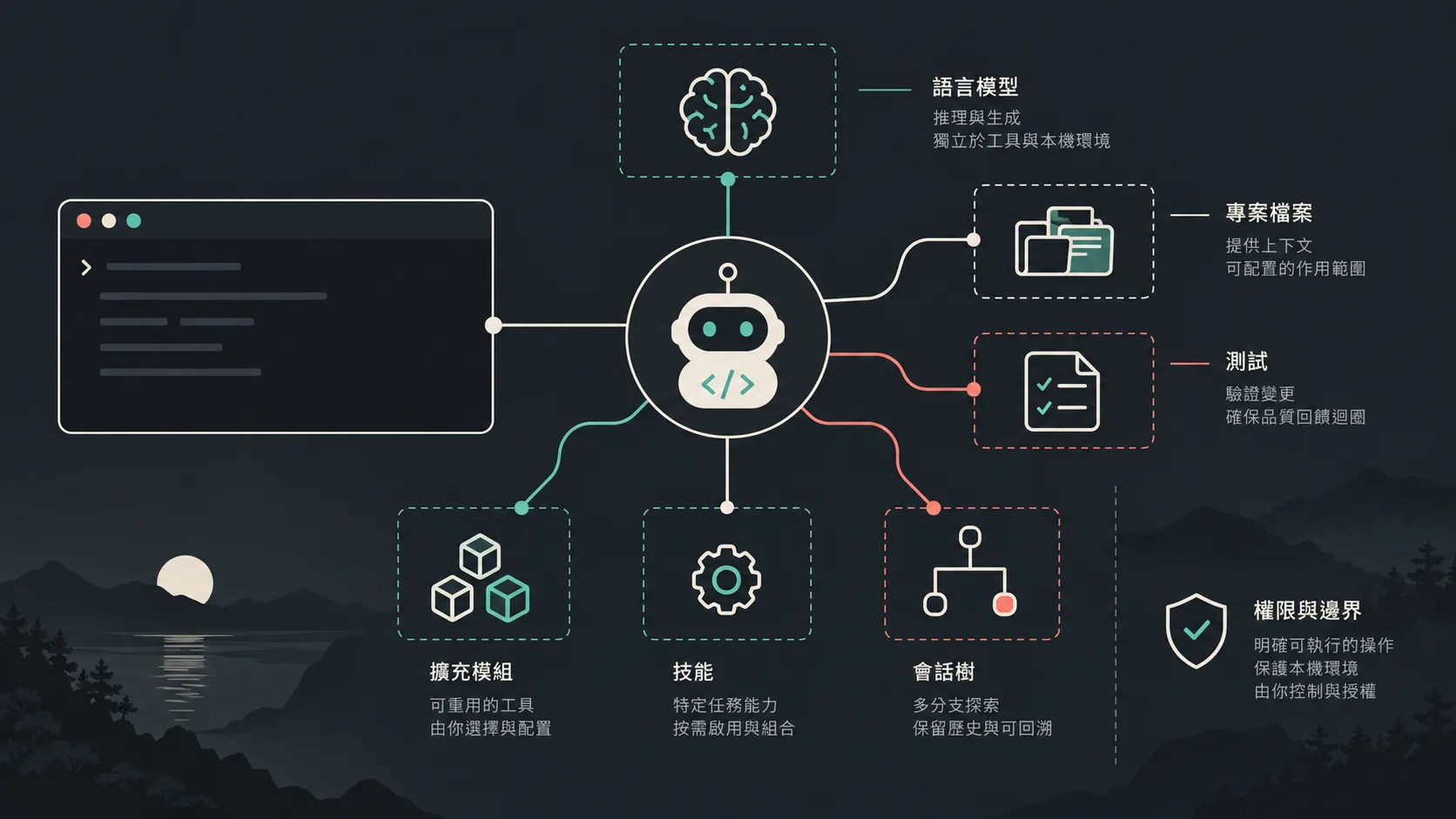
Pi Coding Agent 終端工作流程概念圖:模型、專案檔案、測試、Extensions、Skills、會話樹與權限邊界。操作示意圖/非官方介面截圖。
Pi Coding Agent 工作流程

Pi Coding Agent 教學:模型、Extensions、Skills 與工作流程怎麼用?

如果你想在終端機裡使用 AI coding agent,Pi Coding Agent 很容易讓人先盯著「它能不能寫程式」這個問題。但從官方文件來看,Pi 的重點不只是產生程式碼,而是把模型、終端工具、專案脈絡、session 和可選的擴充組在一起。它會在你目前所在的專案目錄工作,也能讀檔、寫檔、修改檔案和執行 shell command,所以第一個要確認的問題其實是:你準備讓它看見什麼,又允許它動手到哪裡? 先講本文的判斷:如果你需要終端機優先的工作方式,想自行切換 provider 和 model,還希望用 AGENTS.md、Extensions、Skills 或 session tree 把工作整理起來,Pi 值得研究。如果你只是想在瀏覽器裡問問題、整理檔案或做研究,ChatGPT、Claude 或 NotebookLM 這類工作區可能更直接。這不是性能排名,而是工作介面的差異。

Continue ReadingPi Coding Agent 教學:模型、Extensions、Skills 與工作流程怎麼用?
Hermes Agent 工作流程概念圖:終端、Memory、Skills、Profiles、Cron 和安全防護連到中央 Agent。操作示意圖/非官方介面截圖。
Hermes Agent 工作流程

Hermes Agent 教學:安裝、記憶、Skills 與安全邊界

如果你把 ChatGPT 或 Claude 想成「你問一句,它回一句」,Hermes Agent 比較像一個可以被配置的工作夥伴。它背後仍然需要模型,但模型不是全部。Hermes 還會處理工具、終端機、檔案、記憶、Skills、Profiles、MCP 和排程,最後才把這些東西組成一次任務的執行流程。 這個差異也帶來一個不太浪漫的前提:Hermes 能做的事情越多,你越需要知道它會在哪裡執行、讀哪些資料、是否能寫檔案,以及失敗時要怎麼停下來。只想找一個網頁聊天工具的人,不一定需要 Hermes;想把重複工作交給一個能使用工具的 Agent,才值得花時間理解它。

Continue ReadingHermes Agent 教學:安裝、記憶、Skills 與安全邊界
Gemini 工作流程概念圖:研究來源、檔案與試算表、Canvas、Gems 和 Google Workspace 連到中性 AI 節點。操作示意圖/非官方介面截圖。
Gemini 工作流程

Gemini 完整介紹:研究、檔案、Canvas 與 Google 工作流程怎麼用?

如果你只想知道 Gemini 是什麼,可以把它先理解成一個能處理對話、檔案、研究與部分 Google 工作流程的 AI 應用。但這句話還不夠拿來工作,因為「能處理」不等於每一種資料都讀得完整,也不等於你的帳號一定會看到同一組按鈕。 這篇 Gemini 介紹先給實用結論:短問題先用一般聊天;手上有文件、試算表或程式碼時,使用檔案上傳與分析;需要多來源整理時,才考慮 Deep Research;要反覆修改一份文件、網頁或程式,可以把結果放進 Canvas;同一種任務一直重做,才值得整理成 Gem。需要讀 Gmail、Drive 或 Calendar 時,Connected Apps 要另外檢查權限和資料邊界。

Continue ReadingGemini 完整介紹:研究、檔案、Canvas 與 Google 工作流程怎麼用?
ChatGPT 工作流程概念圖:對話、專案、來源、資料分析與驗收清單
ChatGPT 工作流程

ChatGPT 完整介紹:Projects、搜尋、資料分析與 Canvas 怎麼用?

如果你只把 ChatGPT 當成一個輸入問題、等待答案的對話框,很多功能其實都還沒有派上用場。但反過來說,看到工具列裡有 Search、Projects、Canvas、Deep Research,就全部打開,也不會自動得到比較可靠的結果。按鈕多了,判斷工作模式的責任還是在你身上。 這篇 ChatGPT 介紹先給一個實用結論:短問題和來回澄清先用一般對話,需要近期資料時用 Search,需要多來源研究時看 Deep Research;要長期保存檔案與工作脈絡,再考慮 Projects。表格或 CSV 交給資料分析時,先確認它讀到了什麼,最後才看圖表。Canvas 適合持續編修文件或程式,Memory 則適合部分個人偏好,不等於版本控管。

Continue ReadingChatGPT 完整介紹:Projects、搜尋、資料分析與 Canvas 怎麼用?
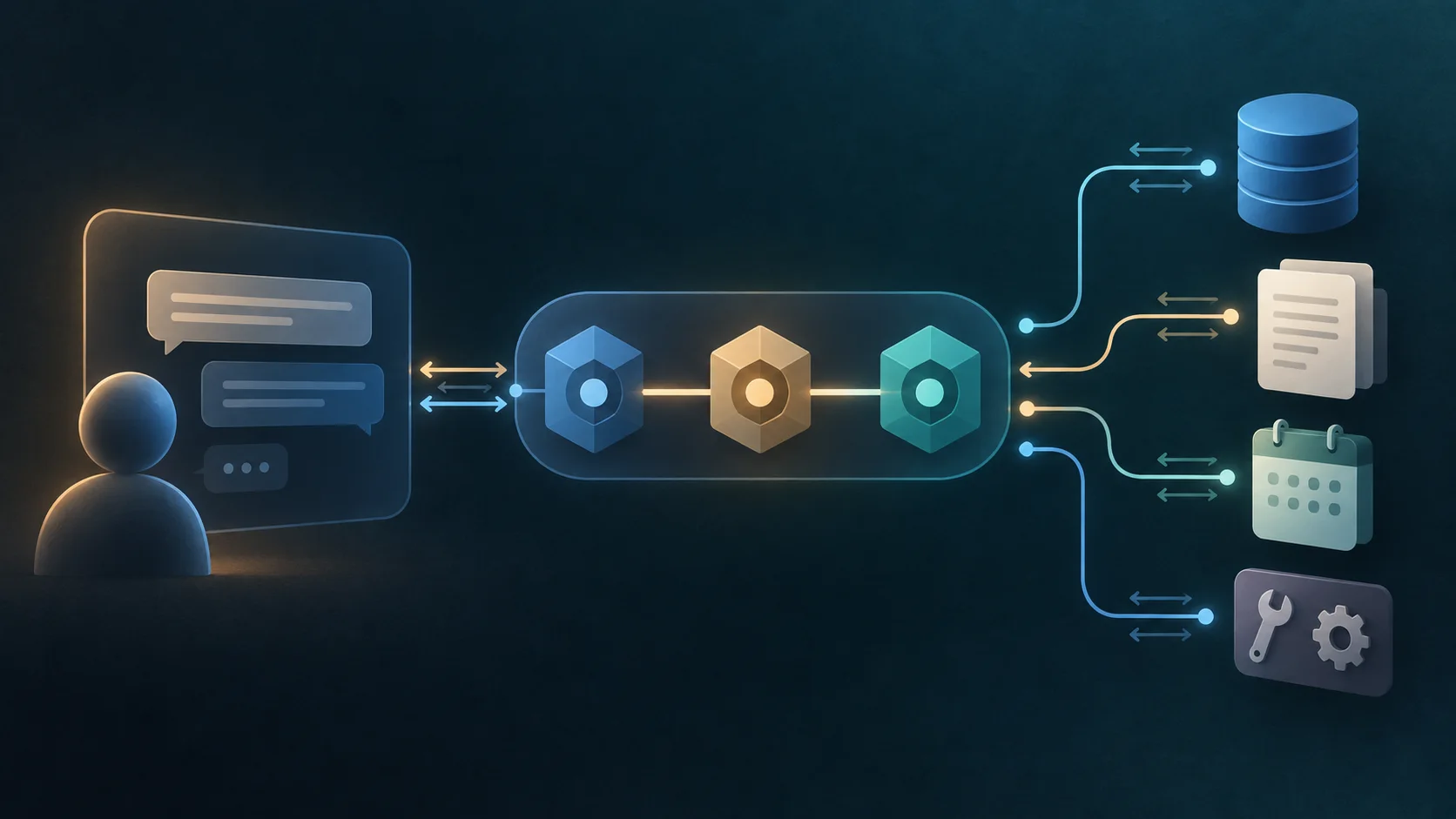
MCP 架構概念圖:AI 應用透過協定連接資料庫、文件與工具
MCP 架構

MCP 是什麼?Model Context Protocol 連接 AI、工具與資料的協定解析

你可能在 AI 工具、開發框架或聊天軟體的設定裡看過 MCP,接著遇到一串更難的問題:MCP 到底是模型、外掛、API,還是一種 Agent?Host、Client、Server 又是哪三個角色?開一個 MCP Server 之後,AI 是不是就能安全地讀取所有資料? 先講本文的判斷:MCP,也就是 Model Context Protocol,是一套讓 AI 應用與外部系統交換脈絡與能力的開放協定。它整理了應用程式如何連接伺服器、如何發現 Tools、Resources、Prompts,以及如何交換結果;它本身不是模型,也不是自動化平台,更不會替你決定某個 Server 是否可信或某個動作是否應該被核准。

Continue ReadingMCP 是什麼?Model Context Protocol 連接 AI、工具與資料的協定解析
Claude 工作流程概念圖:專案脈絡、來源檔案、搜尋工具、可編輯產物與驗收清單相互連接
Claude 工作流程

Claude 完整介紹:Projects、Artifacts、Research 與實際工作方式

你搜尋「Claude 介紹」,可能只是想知道它到底能不能拿來寫文章、讀文件、找資料,或把一份草稿整理成可以交接的成果。問題是,Claude 現在不是只有一個聊天框。Projects、檔案分析、Artifacts、Web search、Research 和 Memory 處理的是不同層次的工作;如果全部混在一起,最後很容易變成「功能都有開,結果還是不知道怎麼驗收」。 先講本文的判斷:Claude 比較適合被當成一個可以持續放入工作背景、整理資料、生成獨立產物並反覆修訂的協作環境,而不只是一個回答問題的模型。Projects 負責專案範圍與背景,Artifacts 負責可編修和重用的成果,Web search 與 Research 負責外部資訊,Memory 則是跨對話的個人脈絡。這些功能可以互相搭配,但不能互相代替。

Continue ReadingClaude 完整介紹:Projects、Artifacts、Research 與實際工作方式
AI Agent Harness 模型、工具、執行環境與驗收迴圈概念圖
AI Agent Harness

AI Agent Harness 是什麼?模型之外的工具、記憶與驗收怎麼組起來

如果你把 AI Agent 想成一個會自己呼叫工具的模型,做到長任務時很快會發現,真正麻煩的不是模型會不會回答,而是它下一輪還看不看得到必要資料、能不能在正確的環境裡動手,以及做完後誰來確認結果。AI Agent Harness 要處理的,正是這一層。 先講本文的判斷:AI Agent Harness 可以先理解成「包住模型的執行層」。它把任務規格、Context、工具、權限、記憶、執行環境、狀態、觀測紀錄和驗收方式組成一個可以重複跑的迴圈。這個詞的用處,在於把原本散在 Prompt、腳本、工具設定和人工檢查裡的責任攤出來。

Continue ReadingAI Agent Harness 是什麼?模型之外的工具、記憶與驗收怎麼組起來
NotebookLM(Gemini Notebook)研究流程概念圖
NotebookLM/Gemini Notebook

NotebookLM 教學:Gemini Notebook 來源整理、引用查核與研究工作流程

如果你把 NotebookLM 想成「另一個會聊天的 AI」,用到一半很容易失望。它真正有用的地方,是讓你先把 PDF、網頁、YouTube 影片、Google 文件或其他資料放進一個有邊界的筆記本,再針對這批來源提問、回查引用,最後把研究轉成記事、學習指南、心智圖或音訊摘要。答案好不好,來源整理和驗收方式通常比一句神奇 Prompt 更重要。 先講一個會影響你搜尋與操作的更新:Google 在 2026 年 7 月宣布 NotebookLM 更名為 Gemini Notebook,產品仍是獨立的研究工具,只是開始和 Gemini 生態系有更多連動。搜尋者仍可能用「NotebookLM 教學」查找舊名稱內容,所以本文保留舊名稱;但截至 2026-09-09,官方說明與網址主要已使用 Gemini Notebook。你可以把兩個名稱當成同一條產品脈絡,不必因為名稱變了就重新找一套工具。

Continue ReadingNotebookLM 教學:Gemini Notebook 來源整理、引用查核與研究工作流程
Context Engineering 概念文章主圖
Context Engineering

Context Engineering 是什麼?從提示詞走向可維護的 AI 脈絡

如果你已經試過把 Prompt 改得越來越長,AI 還是會引用舊版本、忘掉限制,甚至拿錯工具,那問題可能不只在句子寫得不好。Context Engineering 談的是更大的範圍:在模型每一輪回答之前,哪些任務、資料、工具、對話歷史與記憶應該被放進它能參考的 context,哪些應該先整理、壓縮或不要放進去。 先講本文的判斷:Prompt Engineering 是設計指令的一部分;Context Engineering 則是設計整個工作環境。 你不需要因為看到這個新名詞就立刻部署一套 Agent。先把輸入資料、成功條件、工具範圍與驗收方式整理好,通常比再加十條「請務必」更值得。

Continue ReadingContext Engineering 是什麼?從提示詞走向可維護的 AI 脈絡
Claude 與 ChatGPT 比較文章主圖
Claude × ChatGPT

Claude 與 ChatGPT 比較:研究、寫作、資料分析怎麼選?

AI 工具的差異,最後還是要回到你的工作流程。 如果你只是想問「Claude 和 ChatGPT 哪個比較好」,很容易得到一個看起來很有道理、實際上不太能拿來工作的答案。兩個工具都能聊天、整理資料、產生文字,也都會持續更新;真正影響選擇的,通常不是某一次回答比較順,而是你每天要把哪一段工作交給它。

Continue ReadingClaude 與 ChatGPT 比較:研究、寫作、資料分析怎麼選?

Shopify 新手入門教學:從零開始打造你的電子商務

我大概在這半年左右接手了某一個跨國 EC 的 Shopify 管理,用 Shopify 真的很燒錢,但說真的挺好玩的。也讓我感受到 Shopify 的強大之處,同時也理解了許多關於 Shopify 使用上要注意的地方以及侷限性。 如果希望保有一定的彈性而且也沒有機會自架站的話,我真的蠻推薦使用 Shopify 來管理你自己的商店,但也建議團隊至少要有一定的程度後再來使用,不然國內的 91App 或者 Shopline 都已經非常完善了。 開始前,可以同步註冊 Shopify 一同跟著做哦! 認識 Shopify:生態最豐富的電商平台 首先來先認識一下 Shopify 這個平台。 Shopify 是一個全方位的電商解決方案,它提供了從網站建置、商品管理到金流串接的完整服務。簡單來說就像是一個虛擬的百貨公司,你可以在這裡輕鬆開設自己的專櫃,而且還有專業的團隊幫你處理後勤和技術問題。 為什麼越來越多人選擇 Shopify 呢?我想主要有幾個原因: 易用性高:就算沒有程式設計背景,也能快速上手。 彈性大:從小型個人賣家到大型企業都能使用。 功能完整:除了基本的商店功能,還有豐富的 App 可以使用(但這些收錢都不手軟的...)。 安全性高:符合業界標準的安全措施,保護你和顧客的資料。 持續更新:Shopify 團隊不斷推出新功能,讓你的商店永遠走在市場前端。 那 Shopify 特別適合哪些人使用呢?其實各行各業的商家都可以考慮。不論你是販售實體商品的零售業者、提供數位下載的內容創作者,還是經營服務業的專業人士,都能在 Shopify 上找到適合自己的解決方案。甚至是剛踏入電商領域的新手,也能透過 Shopify 的教學資源快速學習並建立自己的第一間線上商店。 Shopify Help Center 開始設置你的 Shopify:註冊與設定 準備開始!點我註冊 Shopify…

Continue ReadingShopify 新手入門教學:從零開始打造你的電子商務
如何實現工作自動化?開始前先掌握框架
Automating your work

如何實現工作自動化?6 個訣竅,開始前先掌握框架

我大概是在五年前接觸自動化,hubspot workflow 的設置讓我得到許多觀念。其實這件事隨處可見,CRM 使用 automation 也是基礎中的基礎,例如會員在註冊後的 30 天後收到一封含有折扣碼的 EDM。只是比起你「會哪些 App 之間的串聯」,我覺得更加重要的是「做這件事,你看到的框架是什麼?」更加重要。 這篇文章我想深入說明關於「自動化思維」的重要性,同時希望可以提供一套實用的框架,幫助大家在組織中順利推行並管理自動化流程。一步步來:如何找出適合自動化的環節?怎麼挑選合適的工具?如何在公司內部培養持續的自動化?掌握了這些訣竅,你的團隊就能在這些冗長的作業時間上得到解放,甚至是選擇不自動化而得到解放。 一、找出可自動化的工作 開始自動化之旅的第一步,就是找出那些適合自動化的工作環節。仔細觀察日常工作中,有哪些任務是重複性高、步驟固定的?或者做哪些事讓你特別賭爛、而且不斷輪迴的。 舉個例子,每天早上你可能都要花時間整理各種報表,將數據匯總後再發送給團隊成員。這種工作雖然重要,卻相當耗時耗力。但透過 Looker studio,你可以設定在固定時間寄送報表,也能設置自動發送給相關人員。這樣一來,你就能將寶貴的時間用在更有價值的工作上。(不過其實很常是你完成了這件事後,而可以接更多工作而更忙...) 當然,並非所有重複性工作都適合自動化。在決定要不要自動化某個流程時,要權衡投入成本和可能獲得的效益。如果某個任務雖然重複,但每次執行時間很短,或者一個月只做一兩次,那麼自動化的效益可能就不太顯著。相反,如果是每天都要做、而且相當耗時的工作,自動化帶來的效益就會非常可觀。 更甚者,有一種狀況非常棘手:就是你根本不曉得完成這個流程自動化跟直接手動執行到底差了多少時間。但通常會有這種疑慮時,是這個項目的緊急程度已經非常高了才會這樣。所以當你遇到了 deadline 已經非常接近的任務時,我的建議是不要走火入魔想著要把這件事也自動化,因為往往任務完成時間都會來不及。但你可以嘗試讓這件事至少有 50% 的自動化比重,因為 50% 與這之上的完成度,工作時間有可能天差地別。 二、設定明確目標 找到了適合自動化的任務後,下一步就是設定清晰、可衡量的目標。這些目標應該具體到可以用數字衡量,比如「將報表生成時間從每天 2 小時縮短到 10 分鐘」,或者「將人工錯誤率從 5% 降低到 1% 以下」。 設定目標時,別忘了要與公司的整體策略保持一致。如果公司的重點是提高客戶滿意度,那麼自動化的目標就可以設定為「將客戶查詢的平均回覆時間從 24 小時縮短到 2 小時」。明確的目標不僅能幫助你評估自動化的成效,還能讓團隊成員更容易理解並支持這個項目。 目標設定是很多人都會遺漏的部分,我覺得這會非常可惜(包含我)。因為這種議題要量化其實非常困難,它不像業績目標一樣可以做到數字的統整統計。所以當你埋頭完成了這些自動化,卻無法量化的話,主管或者老闆其實很難去想像這之間的差異。除非他們本來就身在其中。 同時目標設定也是為自己所設置,這也會大大影響到自己的動機。 三、選擇合適的工具 市面上的自動化工具琳琅滿目,從簡單的任務自動化軟體到複雜的... 應有盡有。選擇工具時,要根據自己的需求和技術能力來決定。對於簡單的任務,像是資料整理或文件歸檔,可以考慮使用像 Zapier 或 Microsoft Power Automate(我沒用過) 這樣近乎 no-code 的平台。這些工具使用起來相對簡單,學習曲線不陡峭,適合沒有程式設計背景的人使用。…

Continue Reading如何實現工作自動化?6 個訣竅,開始前先掌握框架
make and shopify
make and shopify

EP.2 Make – 與 Shopify 串接 :自動化你的電商工作流程

也歡迎先看看其他文章: 《Make 教學》自動化工具完整介紹:輕鬆串接應用程式,打造工作流程自動化 EP.1 使用 Make 自動化工具輕鬆串接 Gmail 與 Notion,建立個人知識庫 EP.2 Zapier – Gmail 與 Google calendar 串聯,加強工作效率 這篇文章將說明如何使用 Make(前身為 Integromat)來串接 Shopify,讓你的 Shopify 商店營運更加順暢高效。 事前準備工作 在開始串接之前,我們需要先完成一些準備工作: 建立 Make 帳號:前往 Make 官網,註冊並驗證你的電子郵件地址。 確保 Shopify 商店管理權限:登入 Shopify 後台,確認你的帳號具有完整的管理權限。 取得 Shopify API 存取權限:在 Shopify 後台創建一個新的應用程式,設定適當的 API 存取範圍,並保存 API 金鑰和密碼。 這些步驟完成後,你就擁有了進行 Make 與 Shopify 串接所需的基本要素。 我建議使用的 make…

Continue ReadingEP.2 Make – 與 Shopify 串接 :自動化你的電商工作流程
Raycast Script Commands

Raycast Script Commands:釋放 Mac 效率的魔力

建議還沒使用過 Raycast 的朋友可以先參考這篇: 效率神器 Raycast 教學指南 – 讓你的生產力全面飆升 各位效率至上的朋友們,如果你已經熟悉了 Raycast 的基本功能,那麼是時候揭開它更強大的一面了 - 腳本功能。我最近因為組內的一些事項需要大量用到腳本功能,所以不管在 App script 或者 Raycast 上都研究了許多,至於深度就不要太期待了... 一起來看看如何通過編寫自定義腳本來真正釋放你 Mac 的真正的效率吧!。 一、Raycast Script Commands Raycast 的腳本功能允許你創建自定義的命令,以執行各種複雜的任務。無論是自動化日常工作流程,還是建立特定於你工作的工具,Raycast 腳本都能幫你實現。 為什麼要使用Raycast腳本? 自動化重複任務:將日常重複的操作編碼為腳本,熱鍵一按、一鍵執行。 建立自定義工具:開發專屬於你工作流程的工具。 提高工作效率:通過快速訪問和執行複雜操作,節省寶貴的時間。 整合多個應用和服務:將不同的工具和服務整合到一個工作流程中。 二、Raycast支持的腳本語言 Raycast支持多種腳本語言,每種語言都有其獨特的優勢和適用場景。讓我們來了解一下每種語言: 1. Bash:命令行的老朋友 優勢: 運行速度快 適合系統級操作和文件處理 幾乎所有 Unix / Linux 系統都支持 最佳使用場景: 執行系統命令 批量文件操作 快速的文字處理任務 示範 script: #!/bin/bash # @raycast.schemaVersion…

Continue ReadingRaycast Script Commands:釋放 Mac 效率的魔力
Looker Studio guide
Banner picture

Looker Studio 完整教學:從入門到進階,讓你成為資料視覺化達人

Looker Studio 簡介 Looker Studio(前身為 Google Data Studio)是 Google 提供的免費資料視覺化工具,讓你不需任何程式設計的背景,就能輕鬆地將資料轉化為美觀、互動的圖表與報表。Looker Studio 最大的特色在於,它能夠連結超過 800 個資料來源,包括 Google Analytics、Google Ads、BigQuery 等 Google 服務,以及 MySQL、PostgreSQL 等第三方資料庫,幫助你輕鬆整合不同平台的資料。透過 Looker Studio 智慧型報表,可以將原本雜亂無章的數據,轉化為具影響力的商業指標,協助你洞察數據背後的意義,做出有數據支援的決策。 為什麼要學習 Looker Studio 「數據」的重要性已經越來越不可取代了,不論是評估行銷活動的成效、優化網站的使用體驗、還是追蹤公司的營收目標,數據都是不可或缺的關鍵。可是光是蒐集數據是不夠的,你還需要能夠有效地分析、詮釋數據,並將洞見轉化為實際的行動方案。這就是 Looker Studio 的價值所在。 使用 Looker Studio 的最大好處,就是能夠大幅節省製作報告的時間,提高工作效率。舉例來說,與其每個月花上數小時,從 Google Analytics 等不同平台匯出資料,再手動整理成 Excel 圖表(當然也有其他整合工具可以一鍵匯出甚至定期匯出);不如使用 Looker Studio,連結資料來源後,就能自動產生即時更新的互動式報表。如此一來,你就能將省下的時間,投入到更高價值的數據分析工作上。此外,Looker Studio 的互動性、即時性、整合性等優勢,也是你不可錯過的重點: 互動性:Looker Studio 報表不只是靜態的圖表,而是可以讓使用者自行篩選、切換資料維度的互動式儀表板。這樣的設計,讓你能夠輕鬆探索資料,進行多角度的透視分析。 即時性:透過 Looker Studio 的動態資料連接器,你的報表可以自動抓取資料來源的最新數據,呈現即時的分析結果。不需要再手動更新報表,省去複製貼上的瑣碎時間。 整合性:Looker…

Continue ReadingLooker Studio 完整教學:從入門到進階,讓你成為資料視覺化達人
Connect Gmail and notion by make
Cute Illustrated Weekly Log Presentation 的複本

EP.1 使用 Make 自動化工具輕鬆串接 Gmail 與 Notion,建立個人知識庫

這是第一篇 Make 自動化教學示範,有興趣先瞭解 Make 這款工具的朋友可以參考此篇文章: 《Make 教學》自動化工具完整介紹:輕鬆串接應用程式,打造工作流程自動化 點我註冊 Make 開始下一步的教學 為什麼要將 Gmail 信件匯入 Notion? 很多人應該都有訂閱一些 E-mail 每天接收新資訊、學習新知甚至使用付費的方式在購買這些 E-mail 的服務資訊。那當然這些資訊就不能只是在 E-mail 當中看看就過了,而且信件量一大管理就不容易,把它給放到 notion 這樣的資料庫或者其他可以筆記、記錄的地方,在適時的附上自己的筆記,對於之後反覆複習或者與小組們討論也都非常方便。 所以透過自動化將重要信件匯入 Notion 知識庫的好處: 快速檢索信件內容,不怕找不到 可加入自己的筆記、標籤,建立信件知識網絡 匯入 Notion 資料庫,進一步整理、追蹤信件相關任務 事前準備工作 - 帳號創建 註冊 Notion 帳號,建立一個「Email 知識庫」頁面 在 Notion 建立資料庫,設定欄位: 信件主旨 >>> 刪除,信件主旨為 Page Name 寄件者 信件內容 >>> 刪除,信件內容直接進到 Page Content 內就好…

Continue ReadingEP.1 使用 Make 自動化工具輕鬆串接 Gmail 與 Notion,建立個人知識庫
make.com - workflow automation
Cute Illustrated Weekly Log Presentation 的複本 的複本 (2)

《Make 教學》自動化工具完整介紹:輕鬆串接應用程式,打造工作流程自動化

你也可以參考其他文章: 透過 Zapier 實現自動化:介紹、功能和使用案例 Make 是什麼? Make,前身為 Integromat,是一款功能強大的自動化工具,在 2022 年正式更名為 Make。如果對 Make 教學有興趣、希望可以實現躺著工作的話就繼續看下去吧! 它的主要定位是幫助個人和企業輕鬆串接各種應用程式,打造自動化的工作流程。 Make 支援超過 1,000 種應用程式串接,涵蓋了生產力、行銷、設計、開發等各個領域。 Make 與 Zapier 一樣都是 no-code 的自動化工具,協助我們進行日常的自動化處理,將繁瑣的任務以及想要串接在一起的程式整合在一起,加強工作效率。不過我覺得 Make 的學習成本比 Zapier 來得高,對自動化有興趣的朋友我建議可以先以 Zapier 開始比較好哦。 點我註冊 Make 開始下一步的教學 Make 的特色與優勢 Make 最大的特色在於其視覺化的拖曳介面,讓使用者無需撰寫程式碼,就能輕鬆建立自動化流程。Make 還支援複雜的工作流程設計,使用者可以利用路由(Router)、篩選器等功能,打造出符合實際需求的自動化。 make 的視覺化界面讓操作容易了不少 Make 提供了大量現成的應用程式串接模組(Modules),使用者只需進行簡單的設定,就能讓不同的應用程式互相溝通。 Make 的串接模組多元 Make 還有豐富的範本庫,涵蓋了各種常見的使用情境,讓使用者可以快速套用並開始使用。Make 也整合了 AI 工具如 ChatGPT,大幅提升了自動化的可能性。 使用者可以利用 AI 來為你建構流程的配置,讓自動化流程變得更加智慧化。這邊我也要說一句,AI…


Continue Reading《Make 教學》自動化工具完整介紹:輕鬆串接應用程式,打造工作流程自動化