
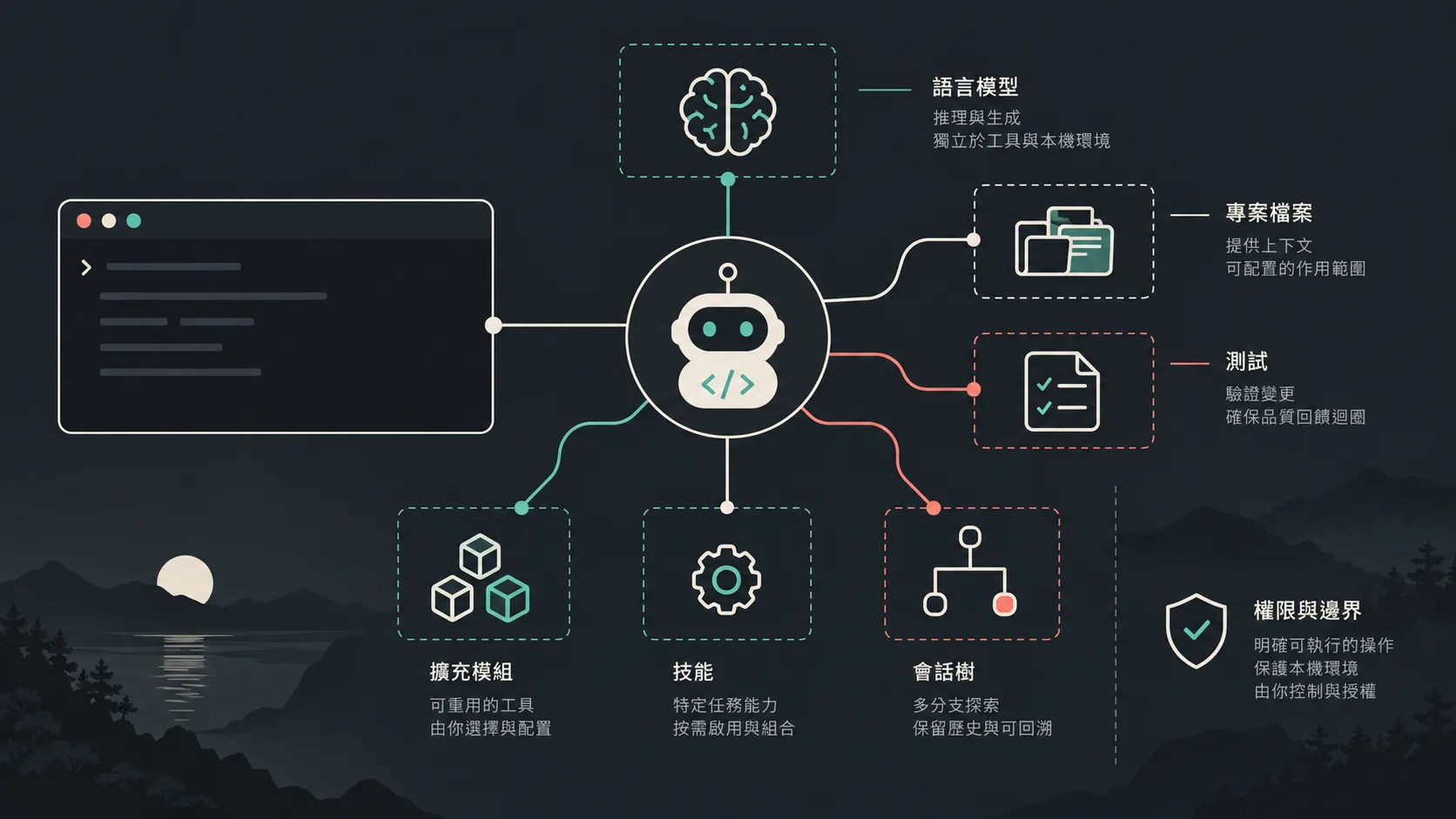
Pi Coding Agent 終端工作流程概念圖:模型、專案檔案、測試、Extensions、Skills、會話樹與權限邊界。操作示意圖/非官方介面截圖。
Pi Coding Agent 工作流程

Pi Coding Agent 教學:模型、Extensions、Skills 與工作流程怎麼用?

如果你想在終端機裡使用 AI coding agent,Pi Coding Agent 很容易讓人先盯著「它能不能寫程式」這個問題。但從官方文件來看,Pi 的重點不只是產生程式碼,而是把模型、終端工具、專案脈絡、session 和可選的擴充組在一起。它會在你目前所在的專案目錄工作,也能讀檔、寫檔、修改檔案和執行 shell command,所以第一個要確認的問題其實是:你準備讓它看見什麼,又允許它動手到哪裡? 先講本文的判斷:如果你需要終端機優先的工作方式,想自行切換 provider 和 model,還希望用 AGENTS.md、Extensions、Skills 或 session tree 把工作整理起來,Pi 值得研究。如果你只是想在瀏覽器裡問問題、整理檔案或做研究,ChatGPT、Claude 或 NotebookLM 這類工作區可能更直接。這不是性能排名,而是工作介面的差異。

Continue ReadingPi Coding Agent 教學:模型、Extensions、Skills 與工作流程怎麼用?
Hermes Agent 工作流程概念圖:終端、Memory、Skills、Profiles、Cron 和安全防護連到中央 Agent。操作示意圖/非官方介面截圖。
Hermes Agent 工作流程

Hermes Agent 教學:安裝、記憶、Skills 與安全邊界

如果你把 ChatGPT 或 Claude 想成「你問一句,它回一句」,Hermes Agent 比較像一個可以被配置的工作夥伴。它背後仍然需要模型,但模型不是全部。Hermes 還會處理工具、終端機、檔案、記憶、Skills、Profiles、MCP 和排程,最後才把這些東西組成一次任務的執行流程。 這個差異也帶來一個不太浪漫的前提:Hermes 能做的事情越多,你越需要知道它會在哪裡執行、讀哪些資料、是否能寫檔案,以及失敗時要怎麼停下來。只想找一個網頁聊天工具的人,不一定需要 Hermes;想把重複工作交給一個能使用工具的 Agent,才值得花時間理解它。

Continue ReadingHermes Agent 教學:安裝、記憶、Skills 與安全邊界
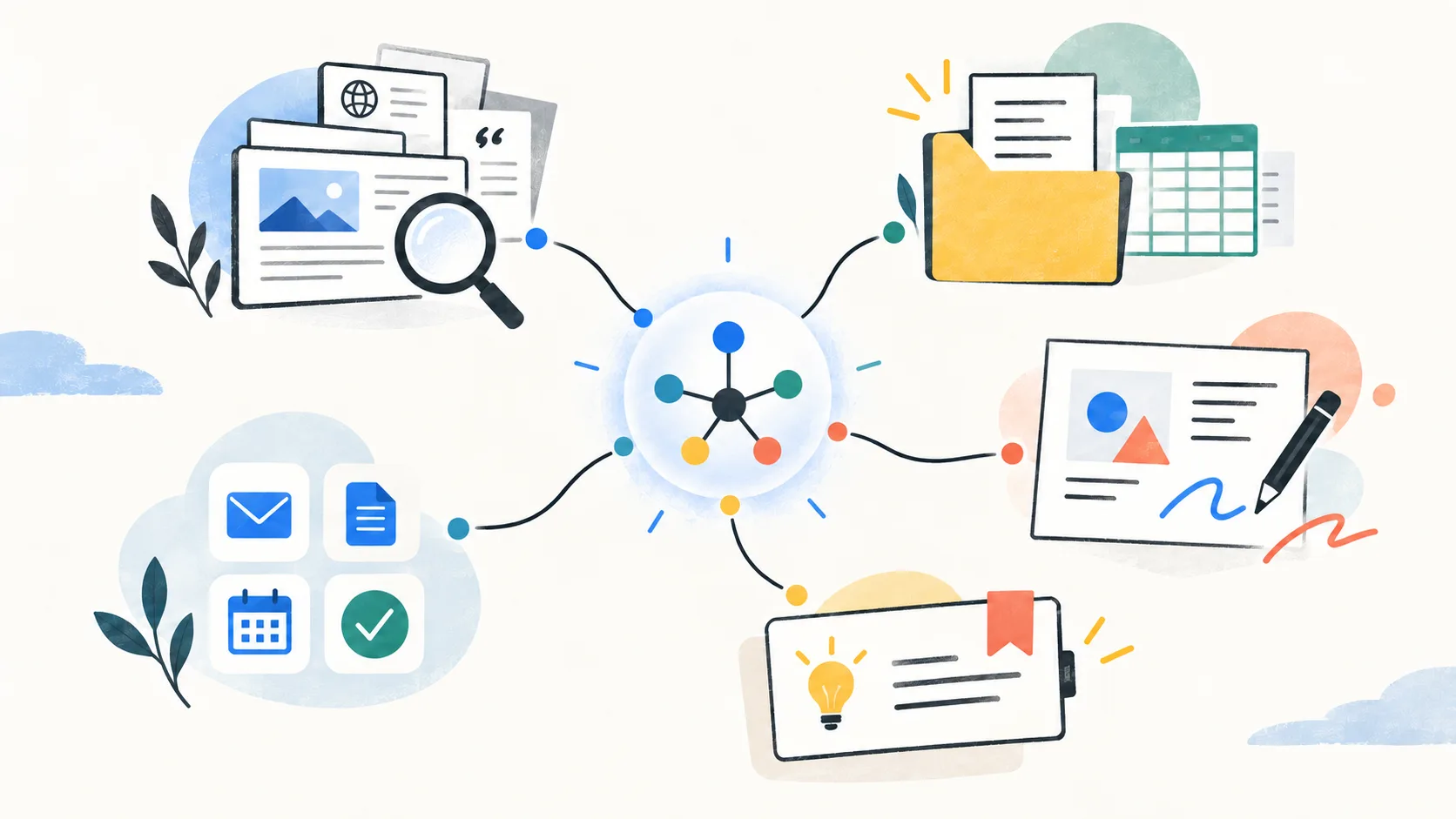
Gemini 工作流程概念圖:研究來源、檔案與試算表、Canvas、Gems 和 Google Workspace 連到中性 AI 節點。操作示意圖/非官方介面截圖。
Gemini 工作流程

Gemini 完整介紹:研究、檔案、Canvas 與 Google 工作流程怎麼用?

如果你只想知道 Gemini 是什麼,可以把它先理解成一個能處理對話、檔案、研究與部分 Google 工作流程的 AI 應用。但這句話還不夠拿來工作,因為「能處理」不等於每一種資料都讀得完整,也不等於你的帳號一定會看到同一組按鈕。 這篇 Gemini 介紹先給實用結論:短問題先用一般聊天;手上有文件、試算表或程式碼時,使用檔案上傳與分析;需要多來源整理時,才考慮 Deep Research;要反覆修改一份文件、網頁或程式,可以把結果放進 Canvas;同一種任務一直重做,才值得整理成 Gem。需要讀 Gmail、Drive 或 Calendar 時,Connected Apps 要另外檢查權限和資料邊界。

Continue ReadingGemini 完整介紹:研究、檔案、Canvas 與 Google 工作流程怎麼用?
ChatGPT 工作流程概念圖:對話、專案、來源、資料分析與驗收清單
ChatGPT 工作流程

ChatGPT 完整介紹:Projects、搜尋、資料分析與 Canvas 怎麼用?

如果你只把 ChatGPT 當成一個輸入問題、等待答案的對話框,很多功能其實都還沒有派上用場。但反過來說,看到工具列裡有 Search、Projects、Canvas、Deep Research,就全部打開,也不會自動得到比較可靠的結果。按鈕多了,判斷工作模式的責任還是在你身上。 這篇 ChatGPT 介紹先給一個實用結論:短問題和來回澄清先用一般對話,需要近期資料時用 Search,需要多來源研究時看 Deep Research;要長期保存檔案與工作脈絡,再考慮 Projects。表格或 CSV 交給資料分析時,先確認它讀到了什麼,最後才看圖表。Canvas 適合持續編修文件或程式,Memory 則適合部分個人偏好,不等於版本控管。

Continue ReadingChatGPT 完整介紹:Projects、搜尋、資料分析與 Canvas 怎麼用?
Claude 工作流程概念圖:專案脈絡、來源檔案、搜尋工具、可編輯產物與驗收清單相互連接
Claude 工作流程

Claude 完整介紹:Projects、Artifacts、Research 與實際工作方式

你搜尋「Claude 介紹」,可能只是想知道它到底能不能拿來寫文章、讀文件、找資料,或把一份草稿整理成可以交接的成果。問題是,Claude 現在不是只有一個聊天框。Projects、檔案分析、Artifacts、Web search、Research 和 Memory 處理的是不同層次的工作;如果全部混在一起,最後很容易變成「功能都有開,結果還是不知道怎麼驗收」。 先講本文的判斷:Claude 比較適合被當成一個可以持續放入工作背景、整理資料、生成獨立產物並反覆修訂的協作環境,而不只是一個回答問題的模型。Projects 負責專案範圍與背景,Artifacts 負責可編修和重用的成果,Web search 與 Research 負責外部資訊,Memory 則是跨對話的個人脈絡。這些功能可以互相搭配,但不能互相代替。

Continue ReadingClaude 完整介紹:Projects、Artifacts、Research 與實際工作方式
AI Agent Harness 模型、工具、執行環境與驗收迴圈概念圖
AI Agent Harness

AI Agent Harness 是什麼?模型之外的工具、記憶與驗收怎麼組起來

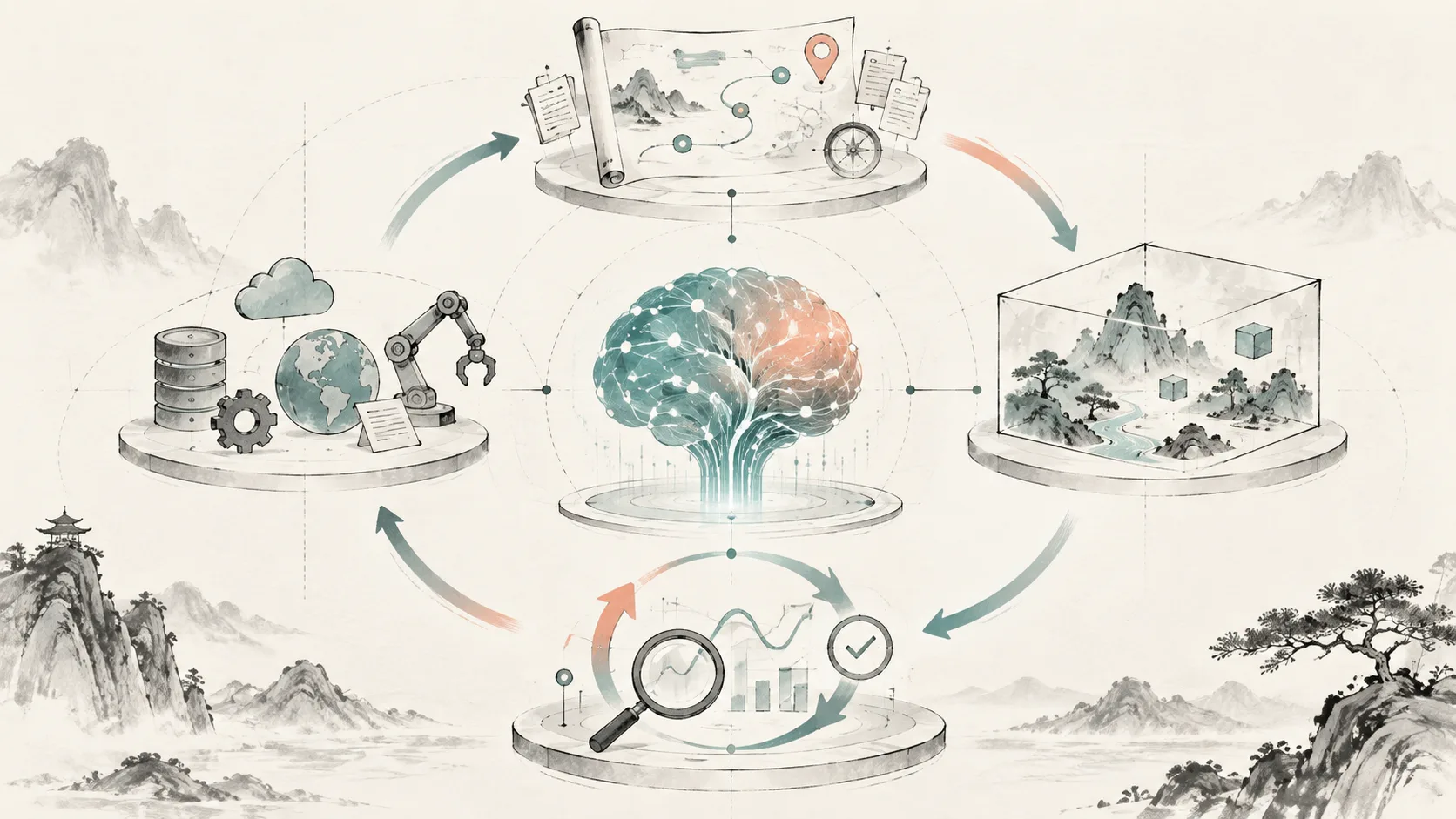
如果你把 AI Agent 想成一個會自己呼叫工具的模型,做到長任務時很快會發現,真正麻煩的不是模型會不會回答,而是它下一輪還看不看得到必要資料、能不能在正確的環境裡動手,以及做完後誰來確認結果。AI Agent Harness 要處理的,正是這一層。 先講本文的判斷:AI Agent Harness 可以先理解成「包住模型的執行層」。它把任務規格、Context、工具、權限、記憶、執行環境、狀態、觀測紀錄和驗收方式組成一個可以重複跑的迴圈。這個詞的用處,在於把原本散在 Prompt、腳本、工具設定和人工檢查裡的責任攤出來。

Continue ReadingAI Agent Harness 是什麼?模型之外的工具、記憶與驗收怎麼組起來
NotebookLM(Gemini Notebook)研究流程概念圖
NotebookLM/Gemini Notebook

NotebookLM 教學:Gemini Notebook 來源整理、引用查核與研究工作流程

如果你把 NotebookLM 想成「另一個會聊天的 AI」,用到一半很容易失望。它真正有用的地方,是讓你先把 PDF、網頁、YouTube 影片、Google 文件或其他資料放進一個有邊界的筆記本,再針對這批來源提問、回查引用,最後把研究轉成記事、學習指南、心智圖或音訊摘要。答案好不好,來源整理和驗收方式通常比一句神奇 Prompt 更重要。 先講一個會影響你搜尋與操作的更新:Google 在 2026 年 7 月宣布 NotebookLM 更名為 Gemini Notebook,產品仍是獨立的研究工具,只是開始和 Gemini 生態系有更多連動。搜尋者仍可能用「NotebookLM 教學」查找舊名稱內容,所以本文保留舊名稱;但截至 2026-09-09,官方說明與網址主要已使用 Gemini Notebook。你可以把兩個名稱當成同一條產品脈絡,不必因為名稱變了就重新找一套工具。

Continue ReadingNotebookLM 教學:Gemini Notebook 來源整理、引用查核與研究工作流程
Claude 與 ChatGPT 比較文章主圖
Claude × ChatGPT

Claude 與 ChatGPT 比較:研究、寫作、資料分析怎麼選?

AI 工具的差異,最後還是要回到你的工作流程。 如果你只是想問「Claude 和 ChatGPT 哪個比較好」,很容易得到一個看起來很有道理、實際上不太能拿來工作的答案。兩個工具都能聊天、整理資料、產生文字,也都會持續更新;真正影響選擇的,通常不是某一次回答比較順,而是你每天要把哪一段工作交給它。

Continue ReadingClaude 與 ChatGPT 比較:研究、寫作、資料分析怎麼選?
Raycast - Supercharged productivity
Raycast

效率神器 Raycast 教學指南 – 讓你的生產力全面飆升

在這個工作量滿點的時代,不管是作為一名知識工作者、Freelancer、上班族,甚至你是高管,如何提高工作效率而不被各種雜務耽誤,是個永恆的課題。Raycast 能夠徹底改變你的工作流程,大幅提升生產力。另外一個可以大幅提高生產力的還有 Zapier,可以多方參考看看! Raycast 是一款免費且擴充性極高的 Launcher,透過快速鍵組合就能呼叫出強大的指令介面,輕鬆執行各式工作。不僅如此,開發者和社群還持續為它開發新的擴充功能,使其儼然成為一個生態系統。趕緊一探 Raycast 的神奇功能吧! 官方網站:https://www.raycast.com/ "極致生產力",真有這麼厲害嗎? Raycast 的安裝與設定方式 到 Raycast 的官網下載 App 後就可以進行安裝,安裝後初始畫面就是下面的模樣囉。 別看 Raycast 小小的,裡面一大堆東西 而設定方式很簡單,你可以在搜尋欄位當中輸入"Settings"或者"General",找到 Raycast settings 的 General 就可以進入設定畫面。 General 基本設定 這裡可以設定一些基本的項目,像是 Startup 開機時要不要啓動、Hotkey 設置作為快速啟動 Raycast 的熱鍵、文字大小、呈現方式等。 Extensions 管理這些擴充功能 這邊的設置就是你從 Raycast 的 Store 當中安裝的外掛或者原生的程式都可以在這邊進行 Alias 或者 Hotkey 設置,讓你可以快速的訪問想執行的項目。 我最常用的 Clipboard History(剪貼簿) 的 hotkey 是設定 option +…

Continue Reading效率神器 Raycast 教學指南 – 讓你的生產力全面飆升