

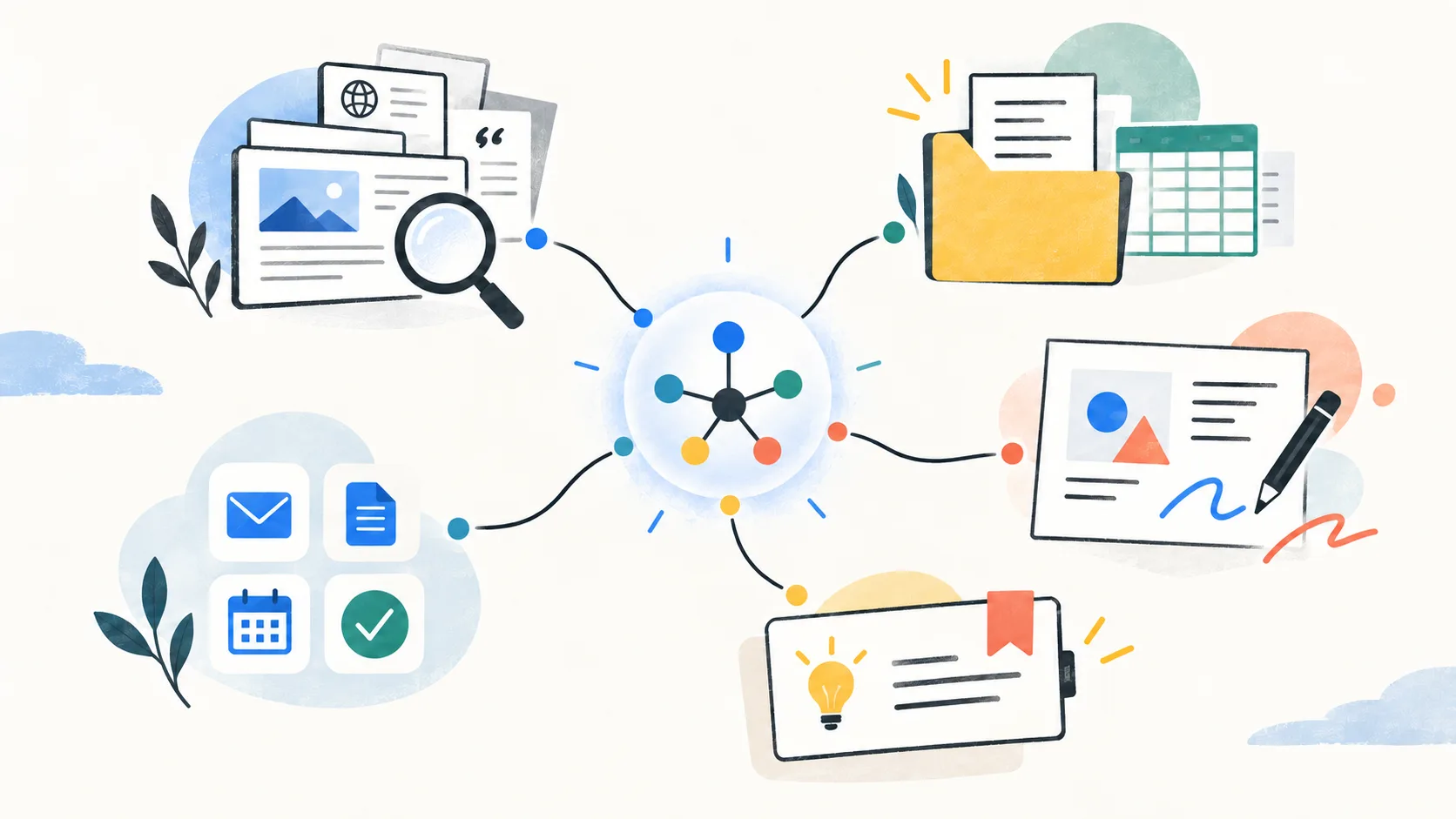
如果你只想知道 Gemini 是什麼,可以把它先理解成一個能處理對話、檔案、研究與部分 Google 工作流程的 AI 應用。但這句話還不夠拿來工作,因為「能處理」不等於每一種資料都讀得完整,也不等於你的帳號一定會看到同一組按鈕。
這篇 Gemini 介紹先給實用結論:短問題先用一般聊天;手上有文件、試算表或程式碼時,使用檔案上傳與分析;需要多來源整理時,才考慮 Deep Research;要反覆修改一份文件、網頁或程式,可以把結果放進 Canvas;同一種任務一直重做,才值得整理成 Gem。需要讀 Gmail、Drive 或 Calendar 時,Connected Apps 要另外檢查權限和資料邊界。
以上是依 Google 目前的官方說明整理出的工作分工,不是 Gemini 和其他模型的性能排名。方案、地區、個人帳號、工作或學校 workspace、使用額度與功能 rollout 都可能影響結果。本文查證截至 2026 年 9 月 14 日,實際操作前仍要回到自己的帳號確認。
文章目錄
Gemini 介紹:先看工作問題,不要先背功能清單
Google 的 Use Gemini Apps 說明,Gemini Apps 可以用來腦力激盪、規劃、摘要和產出草稿,也能視帳號狀態上傳檔案與切換模型。Google 同一份說明也提醒 Gemini Apps 可能犯錯,使用者要複查回答,不能把它當成專業建議的唯一依據。
把這兩件事放在一起看,比「Gemini 很全能」更有用。它的功能越多,你越需要在開始前先回答三個問題:
- 這個任務需要最新的外部資料,還是只要整理我手上的內容?
- 我需要一段回答,還是一份會被反覆修改的文件、程式或互動產物?
- 這些資料含不含郵件、客戶檔案、內部規格或其他不應該直接連接的內容?
第一題決定要不要用 Search 或 Deep Research,第二題影響要不要用 Canvas,第三題則會把你帶到 Workspace、Keep Activity 和管理員設定。工具選錯時,問題通常不是提示詞不夠漂亮,而是把不該放在一起的資料和權限混在同一個工作流程裡。
一般聊天:短任務、改寫與來回澄清
一般聊天適合先把問題講清楚。例如把一封很亂的 email 改成兩種語氣、整理一份會議紀錄的待辦事項、先替一篇文章列出大綱,或請 Gemini 用台灣繁中解釋一個陌生名詞。這些工作不一定需要 Deep Research,也不必每一次都建立 Gem。
但一般聊天不適合承擔需要精確更新的工作。今天的方案、剛改的政策、某個產品現在是否支援某功能,都應該要求來源,或直接提供你已確認的文件。若回答沒有來源,先把它當成草稿,不要因為句子很順就把它貼進正式文件。
檔案分析:輸入是工作的一部分
當任務的主要材料是 PDF、文件、試算表、圖片、影片、音訊、程式碼或 GitHub repository,問題就從「請回答」變成「請先讀取一組輸入」。Google 的 Upload & analyze files in Gemini Apps 目前列出這類工作,包含摘要、回答問題、從試算表產生圖表,以及分析程式碼資料。
這裡最重要的不是 Gemini 能接受多少檔案,而是你能不能確認它真的讀到你以為的範圍。檔案太大、表格排版太複雜、掃描 PDF 沒有文字層,或者資料分散在很多工作表,都可能讓結果看起來完整,實際上少看一部分。這件事沒辦法靠一句「請仔細分析」解決。
Deep Research、Canvas 與 Gems:三種不同的加強方式
Deep Research 主要處理「我要研究一個題目,而且需要多個來源」;Canvas 主要處理「這份產物要持續編修」;Gems 主要處理「我會反覆做同一類任務,想固定指示和參考資料」。它們都可能出現在同一個 Gemini 工作流程裡,但不是同義的進階模式。
假設你要做一份競品研究,可以先用 Deep Research 建立來源和報告,再把需要修改的段落放進 Canvas,最後把每週更新報告的格式整理成 Gem。這是本文根據官方功能分工提出的工作設計,不代表 Gemini 會自動完成每一個驗收步驟。
Gemini 功能對照表:每種模式適合處理什麼
下面這張表是工作選擇表,不是功能排名。官方有說明 代表 Google 文件直接描述了這個用途;依帳號或設定而定 代表產品頁沒有替你的帳號保證一定可用。
| 工作模式 | 適合的問題 | 你要先準備什麼 | 輸出驗收重點 |
|---|---|---|---|
| 一般聊天 | 腦暴、改寫、解釋、短任務 | 任務、背景、限制 | 有沒有補上你沒提供的事實 |
| 檔案與資料分析 | 文件摘要、試算表、程式碼、圖表 | 清楚的檔案、欄位和資料範圍 | 檔名、欄位、列數、公式和遺漏範圍 |
| Deep Research | 多來源研究、比較、報告 | 研究問題、來源範圍、排除條件 | 計畫、來源、引用與結論強度 |
| Canvas | 文件、程式、網頁、資訊圖表和其他產物的持續編修 | 一份草稿或明確的修改目標 | 版本差異、測試結果和可交付性 |
| Gems | 重複任務、固定格式、特定資料脈絡 | 指示、知識檔案、驗收規則 | 是否真的遵守規則,引用是否仍可回查 |
| Connected Apps | 從 Gmail、Drive、Docs、Tasks、Keep 或 Calendar 取資料 | 同一帳號、Keep Activity、連接設定 | 實際取用的來源、權限和動作結果 |
讀這張表時有一個小陷阱:一項任務可以同時需要兩三種模式。例如「請用今年的銷售資料寫一份市場摘要」可能先用檔案分析讀取試算表,再用 Deep Research 補外部資料,最後用 Canvas 修正文稿。這不是一定要把所有功能都打開,而是先決定哪一步需要資料、哪一步需要研究、哪一步只是編輯。
如果你想把 Gemini 放進更大的 AI 工具選擇裡,可以先看Claude 與 ChatGPT 比較:研究、寫作、資料分析怎麼選?。那篇處理的是跨工具比較;這篇先處理 Gemini 自己的工作模式,避免一開始就把每個產品排成冠軍賽。
檔案上傳與資料分析:先確認 Gemini 讀到了什麼
上傳前,先整理資料而不是先寫超長提示詞
Google 目前的檔案說明提到,同一個 prompt 最多可以上傳 10 個檔案,但仍受可用性影響;影片單檔可到 2 GB,其他支援的檔案類型可到 100 MB。音訊、影片和檔案的總長度與使用額度,也可能依方案而不同。這些數字是 2026 年 9 月 14 日官方頁面的查證結果,不應當成永遠不變的產品保證。
我會先做四件事:
- 把日期、金額、識別碼和欄名格式統一,避免同一欄出現兩種寫法。
- 把每張表的用途寫清楚,讓一列資料對應一個合理的紀錄。
- 把不相關的工作表、草稿和重複檔案移開,保留一份原始檔,不讓 AI 直接覆蓋唯一副本。
- 如果是掃描 PDF、圖片表格或很大的檔案,先準備一小份可人工對照的樣本。
這些是本文建議,不是 Google 對所有資料工作的保證。目的是讓「Gemini 讀錯了」比較容易被發現,也讓你知道錯誤出在資料、提示、模型還是輸出解讀。
用三輪問題驗收分析結果
不要一開始就問「幫我找出最重要的趨勢」。這樣做會跳過最難補救的輸入檢查。我建議把資料分析拆成三輪:
- 讀取輪:請 Gemini 列出檔名、工作表、欄位、資料列數、空值,以及它沒有讀到的部分。
- 計算輪:指定期間、分組欄位、公式、排除條件和希望得到的圖表,不要只寫「幫我分析」。
- 解釋輪:要求它把結果、假設、異常值、可能原因和下一步分開寫。
如果是付款、庫存、績效或客戶資料,還要拿一筆你已知答案的資料做人工核對。圖表漂亮只代表圖表漂亮,不代表計算範圍正確。這句有點煞風景,但資料分析最常見的麻煩就是大家先討論結論,最後才發現少讀一個工作表。
上傳檔案不等於建立正式資料庫
Gemini 可以在對話中參考檔案,但這不等於你已經建立版本控管、資料目錄或正式的權限制度。需要長期追蹤的規格,仍應保留原始來源、版本日期和負責人。若團隊要共同使用,先定義哪些檔案可以上傳、哪些資料要遮蔽、輸出要寫回哪個正式位置。
如果你的重點是把一組來源固定在同一個研究脈絡裡,也可以延伸看NotebookLM 教學:Gemini Notebook 來源整理、引用查核與研究工作流程。兩者都能碰到文件和研究,但文章處理的是不同的工作邊界,不要因為產品名稱有 Gemini 就把它們當成同一個工具。
Deep Research:把研究問題交給它規劃,但保留查核責任
先決定來源範圍,再按下開始
Google 的 Use Deep Research in Gemini Apps 目前說明,Deep Research 預設會使用 Google Search,也可以依情境加入檔案、Gmail、Drive 或 NotebookLM notebook 等來源。使用者可以先輸入研究問題,讓 Gemini 建立研究計畫,修改計畫後再開始研究。
這個流程的價值在「先看到它打算怎麼查」,不在於一按下去就得到可直接發布的報告。研究前至少要寫清楚:
- 研究對象和時間範圍。
- 允許使用的來源,以及不希望納入的來源。
- 需要比較的欄位,像是功能、限制、成本或適用情境。
- 什麼結果算是未知,不要讓它用推測補滿。
如果問題含有 Gmail、Drive 或其他內部資料,這一步同時也是資料權限決策。來源越多不一定越好,因為不相關或過期的文件也會把結論帶偏。
研究計畫和報告都要看
官方頁面目前寫到,Deep Research 通常需要約 5 到 10 分鐘產生報告,複雜題目可能更久。這個時間只是官方目前的說明,不是每次執行的 SLA。真正需要檢查的是它有沒有把研究問題拆對,以及來源是否真的支持最後一句話。
我會把報告檢查成三層:
- 問題層:報告回答的是原本要做的決策,還是只整理出一堆看似相關的資料?
- 來源層:引用的頁面、檔案和連接服務是否在允許範圍,日期是否仍適用?
- 結論層:來源只說「可能」時,報告有沒有寫成「一定」?不同來源矛盾時,有沒有把矛盾保留下來?
這個檢查和你自己做研究沒有本質差異,只是把搜尋和初步整理交給工具處理。若報告要交給客戶或放進決策文件,我還會把主要來源獨立打開,讀完原文,不只看 Gemini 的摘要。
Deep Research 的來源限制要寫進交付物
如果研究使用了 Workspace 服務,Google 的官方說明提到,某些報告視覺功能目前不適用於包含 Gmail 或 Drive 的研究。這種條件不一定會破壞研究,但會影響你對輸出形式的期待。交付報告時,最好記下查證日期、來源類型、帳號或 workspace 狀態,以及哪些功能沒有使用。
有了這份紀錄,日後看到不同結果時,才分得出是產品更新、權限變更,還是原本的研究範圍就不同。很多「昨天還可以」的問題,其實不是 AI 失憶,是前提沒有留下來。
Canvas:讓文件、程式與研究結果繼續編修
Canvas 解決的是產物,不是查證
Gemini 官方 Canvas 頁面 目前把 Canvas 描述成可以建立和編修文件、程式、網頁、資訊圖表、測驗等內容的空間。這個定位和一般聊天不同:一般聊天比較像來回討論,Canvas 比較適合把一份產物放在前面持續修改。
但 Canvas 不會自動替你完成事實查核、程式測試或版面驗收。你可以要求它把段落改短、調整語氣、把研究結果轉成網頁,卻仍要自己檢查:
- 文件是否仍符合原本的目的和受眾。
- 程式能不能執行,資料輸入和錯誤處理是否合理。
- 網頁在手機寬度是否會溢出,連結和表格是否真的可用。
- 研究內容轉成互動形式後,有沒有刪掉必要的來源和限制。
如果你已經有一份 Deep Research 報告,官方頁面也說明可以在 Canvas 中把報告轉成網頁、資訊圖表、測驗或音訊摘要。這很適合把同一份研究改造成不同閱讀形式,但轉換後要保留原始報告和來源清單,不要讓漂亮版面取代可回查的證據。
Canvas 何時不值得開
一段兩三句的 email,不需要先建立 Canvas。一次性的短摘要,也不需要把所有產物搬進另一個工作區。當修改次數、交付格式或協作需求真的會增加時,Canvas 才能降低來回貼上的成本。
這裡我會先看工作壽命:只用一次的文字,留在聊天裡通常比較快;會持續編修的規格、網頁草稿或小型工具,才值得放進 Canvas。工具不是越完整越好,讓流程少一個不必要的搬運步驟,通常比較實際。
Gems:把重複任務整理成可重用的工作規則
Gem 是固定指示和知識脈絡
Google 的 Use Gems in Gemini Apps 說明,Gems 可以用自訂指示調整 Gemini 的回應,也能加入檔案作為知識。你可以把它想成一個有明確工作規則的入口,例如「每週把這份報告整理成固定格式」,而不是每次重新解釋一次背景。
一個實用的 Gem 至少要寫四件事:
- 它要處理哪一類任務,不處理什麼。
- 輸入資料的格式和來源範圍。
- 輸出欄位、語氣或檔案格式。
- 不確定、缺資料或互相矛盾時,要怎麼標記。
最後一項最容易被忘記。只寫「請給我專業又完整的回答」,等於把判斷標準丟回模型。把缺口怎麼回報、引用怎麼保留、哪些動作一定要人工確認寫進去,Gem 才比較像工作規則,而不是一個漂亮的名稱。
加入檔案與引用前,先想資料生命週期
官方文件提到,Gem 可以從裝置上傳檔案、從 Drive 加入檔案,也能加入 NotebookLM notebook。從 Drive 加入的檔案會使用最新版本,檔案更新後,Gem 會反映這些變更。這對持續更新的規格很方便,但也表示你不能只記得「我以前看過那一版」。
Google 也提供關閉知識檔案引用的選項,但如果工作需要來源可回查,我不建議為了讓輸出看起來乾淨就把引用關掉。引用不是裝飾,而是你檢查答案是否真的來自指定資料的入口。
如果你想研究可重用提示和驗收規則,可以延伸看Context Engineering 是什麼?從提示詞走向可維護的 AI 脈絡。Gem 可以保存一部分規則,但它不會替你完成資料治理,也不代表所有執行都會遵守規則。
Google Workspace 連接:方便之前先把權限說清楚
Connected Apps 能做什麼
Google 的 Connect the Google Workspace app to Gemini Apps 目前說明,Gemini 可以在符合條件時從 Gmail、Docs、Drive 找資料、摘要內容,也可以處理 Google Tasks、Google Keep 和 Calendar 的部分工作。這讓 Gemini 從「回答一段文字」變成「根據帳號裡的資料協助做事」。
但要先具備幾個前提:使用相同的 Google 帳號登入 Gemini 和 Workspace,Keep Activity 要開啟;工作或學校帳號還可能需要管理員先允許連接應用程式。這些都不是輸入提示詞能繞過的條件。
連接資料後,哪些限制要記得
Google 官方目前也列出一些不能做的事情,例如 Workspace app 不能存取 Docs 或 Gmail 裡的留言和圖片,不能讀取 Drive 中不在文件、試算表、簡報或 PDF 裡的照片與影片,也不能替你管理 Drive 資料夾或計算 Gmail、Drive 的儲存空間。
除此之外,官方提醒 Gemini 可能產生錯誤或引用較舊的郵件,使用者要查看回答後面的來源。這點很重要,因為「它能找到我的信」和「它找到的是最新而且正確的那一封」是兩個不同的驗收問題。
我會把連接 Workspace 的工作分成兩類:查詢先要求列出來源和日期;要寫入 Tasks、Keep 或 Calendar 時,先讓 Gemini提出動作,再由人確認對象、日期和內容。若一次動作會影響多人或公開資料,更應該保留人工核准,不要把方便誤當成授權。
方案、模型與額度:哪些資訊要保留為 unknown
功能有列出,不代表你的帳號沒有條件
Google 的 Gemini Apps limits and upgrades 目前列出不同方案的功能與使用限制,也提醒額度可能因容量和使用量變化,甚至在沒有訂閱方案時,部分需要較多計算資源的功能可能在高需求期間暫時不可用。這代表「有沒有這個功能」和「今天能不能用、能用多少」應該分開記錄。
本文不列固定價格,也不把別人的方案畫面當成你的帳號證據。你要實際評估 Gemini,至少讀回以下幾項:
- 目前登入的是個人帳號,還是工作/學校帳號。
- 需要的功能在你所在的地區和裝置是否顯示。
- 目前的模型、檔案限制、Deep Research 額度和重置時間。
- Connected Apps 是否由管理員控制,Keep Activity 和其他設定是否開啟。
- 產物能否匯出、分享、再次編輯,或只能停留在目前的聊天裡。
沒有讀到的地方就保留 unknown。不要把「官方頁面有寫」直接轉成「我的帳號一定有」,也不要把一次成功的操作推成長期穩定的產品承諾。
大脈絡視窗也需要輸入治理
Google 官方限額頁面目前用 1 百萬 tokens 舉例說明大型脈絡可以理解很多文字或程式碼,也提醒超過脈絡範圍時,結果可能漏掉分散在檔案各處的細節。這個說明可以幫助你理解容量,不代表上傳越多資料就越好。
當資料量變大,我會先分組、命名、保留版本,讓 Gemini 知道每份檔案的用途。大脈絡不會自動替你完成資料目錄,也不會替你判斷哪個 PDF 是最新版本。容量變大之後,治理問題通常也跟著變大,這點不太浪漫但很真實。
一套可以重複的 Gemini 評估流程
如果你不是想看功能介紹,而是想判斷 Gemini 值不值得放進日常工作,我建議用一個低風險、可以回讀結果的任務來測試。不要一開始就把整個信箱或客戶資料夾接上去。
第一步:先選一個結果容易核對的任務
挑一份你已經知道答案的文件、試算表或公開資料。例子可以是把一份會議紀錄整理成固定欄位,或從一個小型 CSV 計算分組數量。不要選只有專家才知道對錯的題目,否則測試結果會變成另一個猜謎遊戲。
第二步:限制輸入和權限
先列出允許使用的檔案、來源、時間範圍和輸出格式。若要測試 Workspace,先用不含個資的測試郵件、測試文件或低敏感度行事曆事件。需要寫入或傳送的動作,先用預覽或草稿狀態,不要直接讓第一次測試碰正式資料。
第三步:要求它先報告讀取範圍
讓 Gemini 先列出它看見的檔名、欄位、來源和限制,再開始產出。這一步可以抓到漏檔、版本混用和權限不足。如果它沒有辦法說明輸入範圍,後面的漂亮答案就先不要當成通過。
第四步:分開驗收事實、計算和格式
事實要回到來源,計算要拿已知答案核對,格式要確認欄位、語氣、連結和檔案是否符合交付要求。這三種檢查不要混成一句「看起來不錯」。一份文字很順的報告,仍然可能引用錯日期;一張圖表很漂亮,也可能漏掉空值。
第五步:記錄這次測試的前提
留下查證日期、帳號類型、模型或模式、來源檔案、輸出和失敗點。日後功能更新或換帳號時,再用同一組條件重做。這樣你得到的是一份可以比較的工作紀錄,而不是「我好像用過 Gemini」的印象。
如果你要把這套流程延伸到自動化,可以再看如何實現工作自動化?6 個訣竅,開始前先掌握框架。先寫清楚目的、觸發條件和驗收方式,再決定要不要把某個 AI 功能接進固定流程。
Gemini、NotebookLM、ChatGPT 與 Claude 怎麼分工
這裡不做性能排名,只用工作問題說明相鄰位置。
Gemini 和 NotebookLM
Gemini Apps 可以在部分研究或 Gem 工作裡加入 NotebookLM notebook,但兩者的文章主角不同。Gemini 比較像可以跨對話、檔案、研究、Canvas 和 Google Workspace 移動的工作入口;NotebookLM 更適合你先指定一組來源,再在那個來源邊界裡整理和提問。真正選擇時,先看你需不需要連到外部即時資料或 Workspace,而不是只看產品名稱都出現 Notebook。
Gemini 和 ChatGPT、Claude
ChatGPT 和 Claude 也有各自的檔案、研究、專案或可編輯產物功能,但支援範圍、方案條件和介面不是同一份規格。想看跨工具的判斷,可以先讀ChatGPT 完整介紹:Projects、搜尋、資料分析與 Canvas 怎麼用?與Claude 完整介紹:Projects、Artifacts、Research 與實際工作方式。本文不把 Google Workspace 的連接能力延伸成「所以 Gemini 一定比較適合你」,因為你的主要資料、權限和交付格式才是決策條件。
選工具時,先看資料在哪裡
如果你的日常資料主要在 Gmail、Drive、Docs、Calendar 和 Tasks,Gemini 的 Connected Apps 可能值得列入評估,但實際管理員政策和可用功能仍要讀回。如果資料集中在另一個 workspace,或你需要來源集合的嚴格邊界,其他工具可能更符合工作方式。這是依資料位置和驗收成本提出的建議,不是社群共識或產品排名。
FAQ:Gemini 使用上的常見問題
Gemini 適合拿來做什麼?
它適合協助腦力激盪、規劃、摘要、草稿、檔案理解、研究整理,以及在符合條件時處理部分 Google Workspace 工作。更重要的不是把所有功能都用過,而是先選一個輸入和結果都容易核對的任務。需要最新資料時補來源,需要正式交付時保留人工驗收。
Gemini 能不能讀 Gmail、Drive 和 Calendar?
在符合帳號、Keep Activity、Workspace 管理員與連接設定的條件下,Google 官方文件說明 Gemini 可以從部分 Google Workspace 服務找資料、摘要,並處理 Tasks、Keep 和 Calendar 的部分工作。這不代表它能讀取所有檔案內容,也不代表每種帳號都能使用。回答後要檢查來源,寫入或建立事件時要核對對象、日期和內容。
Gemini Deep Research 產生的報告可以直接發布嗎?
不建議直接發布。Deep Research 可以協助規劃研究、整理來源和產出報告,但你仍要檢查研究範圍、來源日期、引用上下文、矛盾資訊和結論強度。若報告涉及法律、醫療、財務或公司正式決策,還需要符合該領域的專業審核流程。
Gemini Canvas 和一般聊天有什麼差別?
一般聊天適合來回討論和快速取得一段回答,Canvas 適合把文件、程式、網頁、資訊圖表或其他產物放在前面持續編修。Canvas 是編輯工作區,不是自動測試器或事實查核器。程式、連結、手機版面和來源仍要由你自己驗收。
Gems 和一般對話有什麼差別?
Gem 可以把重複任務的指示、輸入格式和參考檔案整理成可重用入口。一般對話比較適合一次性任務和探索,Gem 比較適合固定流程。兩者都可能產生錯誤,所以 Gem 仍要寫明缺資料時如何回報、引用怎麼保留,以及哪些動作需要人工確認。
沒有 Google AI 訂閱可以使用 Gemini 嗎?
Google 的官方限額頁面會列出不同方案的功能與使用限制,部分功能在不同層級都可能列為可用,但額度、容量、優先順序和高需求期間的可用性仍可能不同。不要只根據別人的方案表或截圖判斷自己的帳號。登入後查看你實際看到的功能、使用限制和重置時間,才是本次工作的有效證據。
Gemini 可以取代 NotebookLM 或其他 AI 工具嗎?
沒有一個對所有工作都成立的答案。若你需要 Google Workspace 連接、Canvas 或跨來源研究,Gemini 可以列入候選;若你需要嚴格的來源集合、不同的協作方式或另一種檔案工作流程,NotebookLM、ChatGPT 或 Claude 可能更適合。先用同一個低風險任務測試,再依輸入、權限、輸出和驗收成本做判斷。
結語:先選工作模式,再驗收輸出
Gemini 的功能很多,但實際導入不需要從「全部開啟」開始。先選一個可以核對結果的任務,決定要用一般聊天、檔案分析、Deep Research、Canvas、Gem 或 Connected Apps,再把來源、權限和驗收條件寫清楚。
如果工具能替你少做一段重複整理,而且輸出仍然能回到來源、資料和正式版本,那它才有放進工作流程的理由。反過來說,只是因為功能清單很長就接上所有帳號資料,後面通常會多出另一份要治理的工作。先小範圍試,留下前提,確認結果,再決定要不要擴大,這個順序比較不容易把方便變成麻煩。
參考來源
- Use Gemini Apps,Google Gemini Apps Help,查閱日期:2026-09-14。
- Upload & analyze files in Gemini Apps,Google Gemini Apps Help,查閱日期:2026-09-14。
- Use Deep Research in Gemini Apps,Google Gemini Apps Help,查閱日期:2026-09-14。
- Gemini Canvas,Google Gemini,查閱日期:2026-09-14。
- Use Gems in Gemini Apps,Google Gemini Apps Help,查閱日期:2026-09-14。
- Connect the Google Workspace app to Gemini Apps,Google Gemini Apps Help,查閱日期:2026-09-14。
- Gemini Apps limits and upgrades,Google Gemini Apps Help,查閱日期:2026-09-14。